Einrichten von Exchange Server 2007
Um den Exchange Server 2007 mit POPcon korrekt einzurichten können Sie sich an diesen Screenshots und Kommentaren orientieren.
Es sind im Wesentlichen vier Schritte um einen neu eingerichteten Exchange 2007 Server für die Internet-Mailkommunikation und den Empfang von Emails via POPcon vorzubereiten:
- Eigene Internet Domain zu den Akzeptierten Domänen in Exchange hinzufügen
- Einen Sendeconnector für ausgehende Email konfigurieren
- Den Empfangsconnector für eingehende Emails (von POPcon) ohne Authentifizierung konfigurieren
- Eine Adressrichtlinie einrichten damit die Benutzer die korrekten Emailadressen erhalten
- POPcon installieren und konfigurieren um von POP3 Emails herunterzuladen
1. Eigene Internet Domain zu den Akzeptierten Domänen hinzufügen
Öffnen Sie die Exchange Management Console und wählen Sie die Organisationskonfiguration, Hub Transport aus. Im mittleren Feld wählen Sie dann bitte die „Akzeptierten Domänen“ aus. Hier wird schon von der Installation eine lokale Domäne hinzugefügt sein.
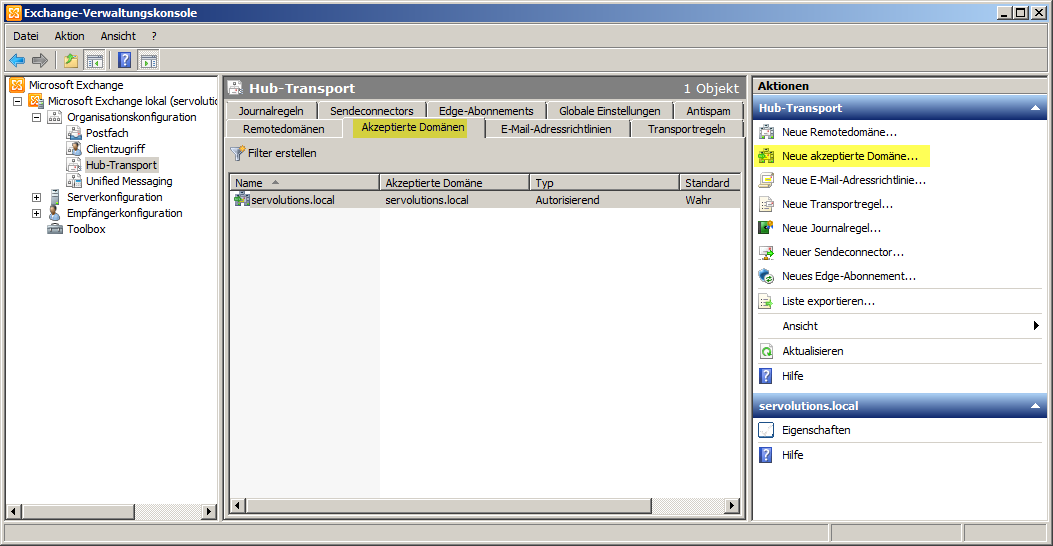
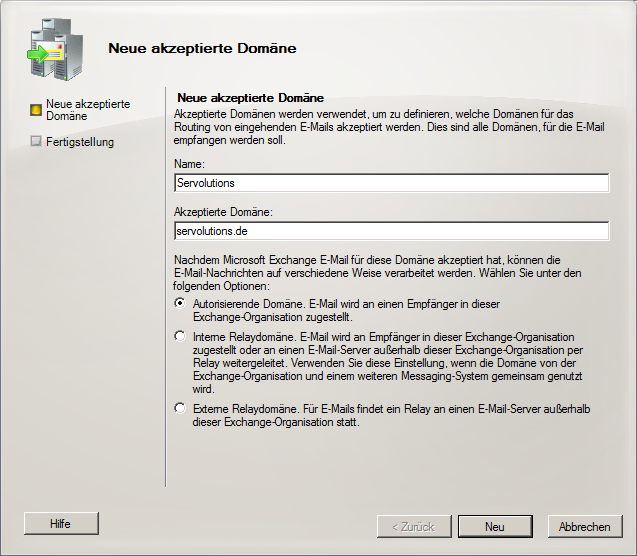
Bitte fügen Sie hier eine neue Domäne hinzu und wählen im Wizard einen passenden (unwichtigen) Anzeigenamen für diese Domäne und natürlich den tatsächlichen Domänennamen Ihrer Internetdomäne (z.B. ihrefirma.de). In unserem Beispiel fügen wir hier die Firma Servolutions mit ihrer Internetdomäne SERVOLUTIONS.COM ein.
Wählen Sie „Authorisierende Domäne“ aus um dem Exchangeserver mitzuteilen das er für die gesamte Domäne zuständig ist.
Anmerkung: Für den seltenen Fall das der Exchange nur für einen Teil der Domäne zuständig sein soll, d.h. das nur einige Emailadressen dieser Domain im Exchange sind während andere Emailadressen der gleichen Domain beim Providerserver verbleiben wählen Sie statt dessen „Externe Relaydomäne“ aus. Damit teilen Sie dem Exchangeserver mit das er Emails an nicht in der ActiveDirectory eingetragene Emailadressen an das Internet weiterleiten soll.
2. Einen Sendeconnector für ausgehende Email konfigurieren
Wählen Sie ebenfalls unter Organisationskonfiguration, Hub Transport den Reiter Sendeconnektoren aus.
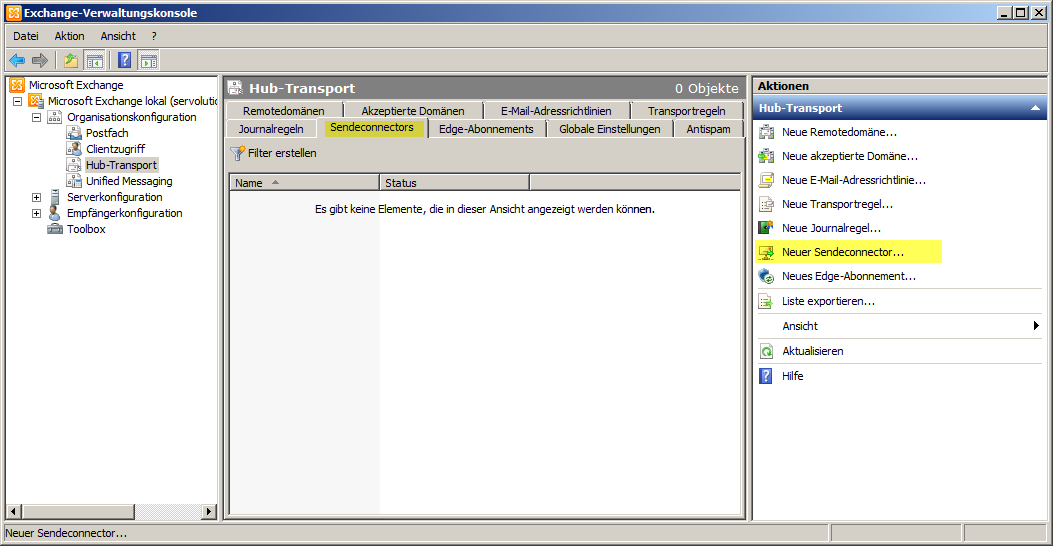
Hier fügen wir einen neuen Sendeconnector hinzu. Der Anzeigename ist nicht wichtig für die Funktion.
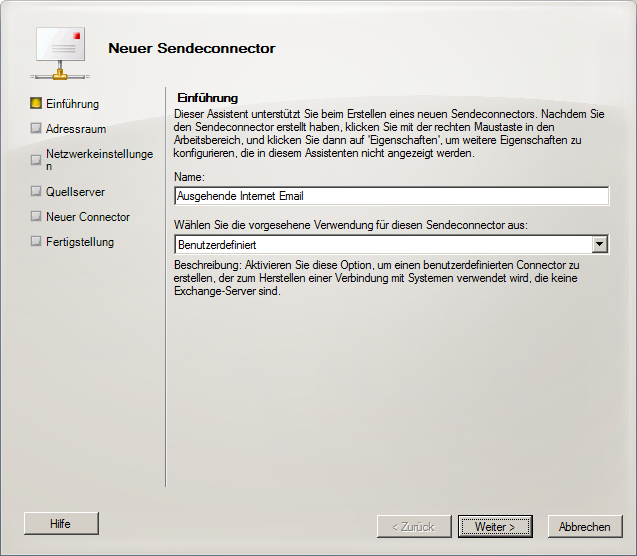
Auf der Folgeseite fügen wir einen neuen Adressbereich hinzu.
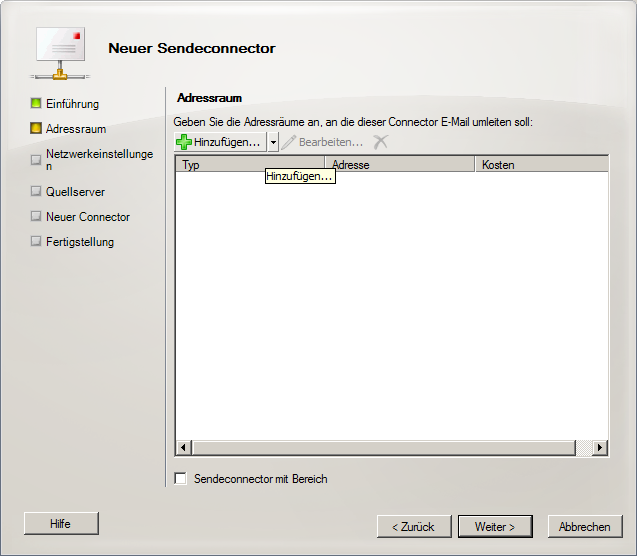
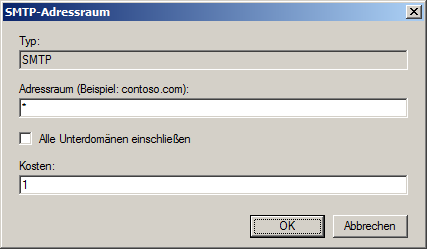
Der Adressbereich „*“ bedeutet das dieser Sendeconnector an alle Internet-Adressen versendet.
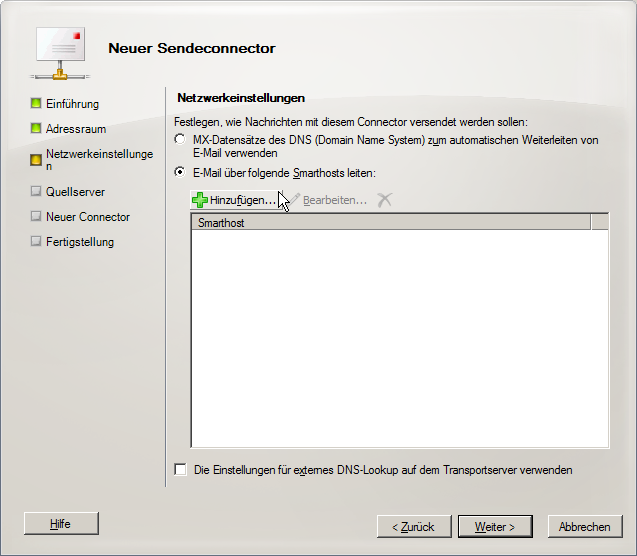
Auf der nächsten Seite konfigurieren wir jetzt das alle email die über diesen Connector läuft nicht direkt an den Empfängerserver geht (per DNS) sondern über einen SMTP Relayserver, hier „Smarthost“ genannt versendet werden. Dies ist nötig weil die meisten Empfängerserver mittlerweile keine Emails mehr annehmen wenn Sie nicht die Absender-IP (die bei DSL-Anschlüssen täglich wechselt) in den DNS-Records der Domain finden von der die Email behauptet zu sein.
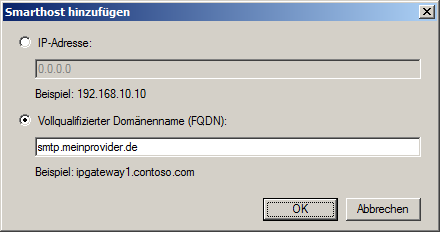
Wir wählen also die Smarthost Option und fügen den SMTP Relay Server Ihres Providers hinzu:
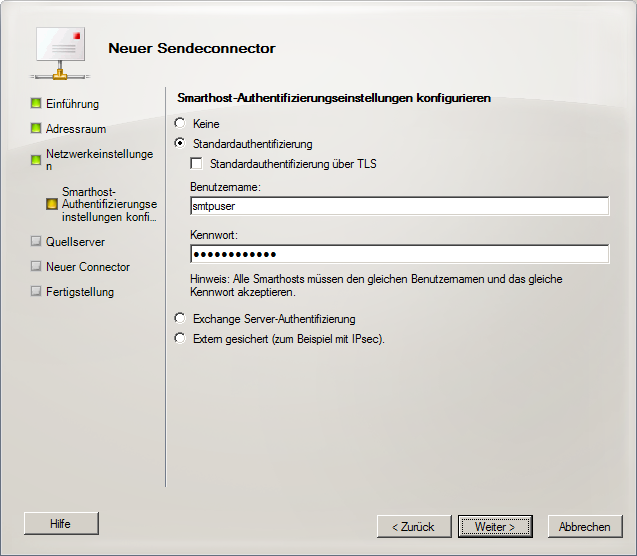
Auf der Folgeseite müssen wir dann noch die Authentifizierung für diesen Server angeben. Per Default steht dies auf „Keine“ aber praktisch alle SMTP Relayserver verlangen zur Spamabwehr heute ein Login damit Sie die Durchleitung von Emails erlauben. Falls Sie beim Provider mehrere Postfächer haben können Sie hier die Zugangsdaten irgendeines Users verwenden. Diese Daten haben bei den meisten Providern keinen Einfluss auf die über diesen Relayserver versendeten Emails, sie dienen nur dazu sich gegenüber dem Providerserver als berechtigt auszuweisen.
Für die Fälle bei denen mehrere Domains in einem Exchange gehostet werden oder bei Providern die verschiedenen Benutzern nicht erlauben über einen zentralen Login zu versenden haben wir ein Tool das diese Funktion für Exchange nachrüstet: MultiSendcon erlaubt je nach Absender-Adresse über verschiedene SMTP-Relays oder mit verschiedenen Zugangsdaten beim gleichen Smarthost zu versenden. Exchange allein unterstützt dies leider nicht.
3. Den Empfangsconnector für eingehende Email konfigurieren
Wichtig: Der Windows Dienst "Simple Mail Transport Protocol" darf nicht installiert sein! Dieser Dienst blockiert den Exchange SMTP Dienst indem er sich vor dem Exchange SMTP den IP Port 25 aneignet. Beenden Sie diesen Dienst und stellen Sie ihn im Windows Dienste-Manager auf Inaktiv!
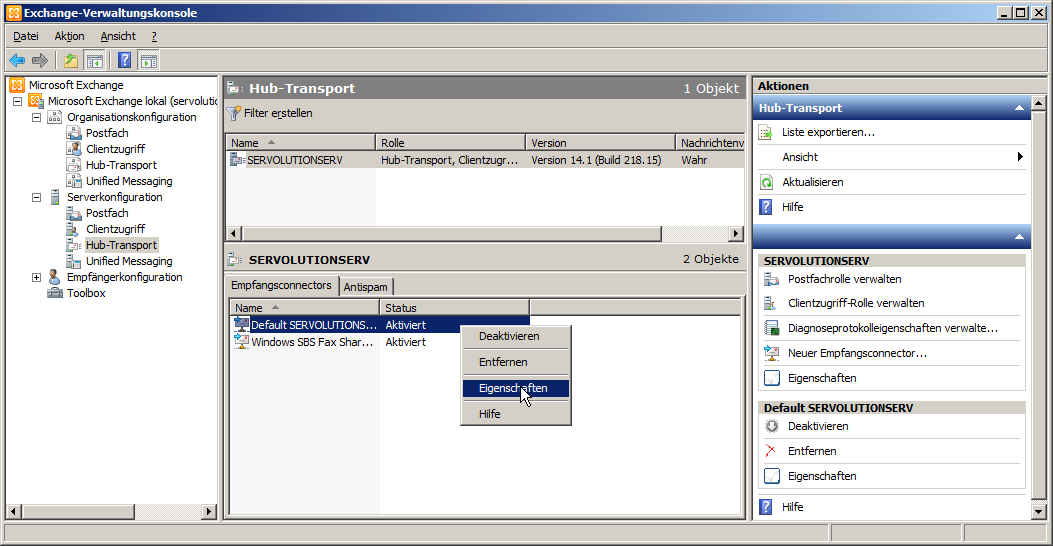
Für die eingehenden Emails gibt es bereits einen (SMTP-) Empfangsconnector unter Server Konfiguration, Hub Transport. Zwei Default-Beschränkungen müssen wir hier aber für die einwandfreie Funktion mit POPcon ändern: Die Begrenzung auf 10MB entfernen und auch nicht authentifizierte Anlieferungen erlauben.
Dafür müssenn wir die Eigenschaften des DEFAULT Empfangsconnectors öffnen:
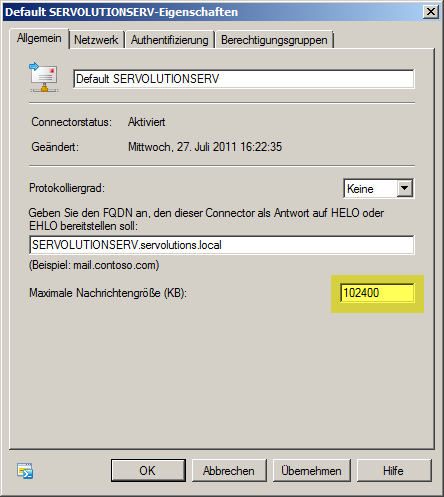
Und dort auf der General Seite die Maximale Nachrichtengröße von 10240 auf etwas größeres, z.B. 102400 (100MB) ändern:
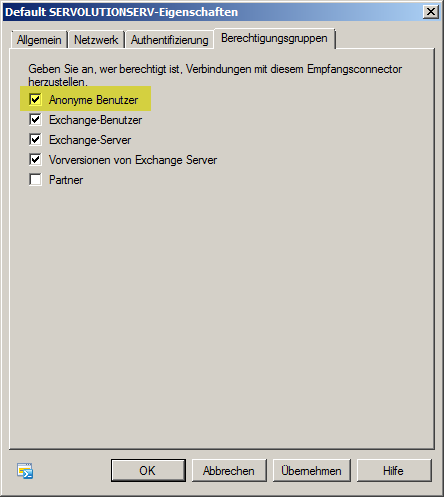
Auf der Berechtigungsgruppen-Seite schliesslich müssen wir noch den Haken „Anonyme Benutzer“ setzen damit POPcon ohne Anmeldung Emails anliefern kann:
Zuletzt sollten Sie auf der Netzwerk-Seite noch überprüfen ob die eigene Server IP (oben auf der Seite unter "lokale IP-Adressen" sichtbar) auch in den IP-Adressbereichen der "Remoteserver IP-Adressen" unten auf der Seite enthalten ist. Diese IP-Adressbereiche unter "Email von Remoteservern mit folgenden IP-Adressen empfangen" werden von einigen Windows SBS Assistenten (z.B. Einrichtungsassistent zu Faxdiensten und Internetmail-Assistent) verstellt und erlauben eventuell keinen Emailempfang vom Server selbst. Da POPcon meist auf dem Server selbst installiert ist muss die eigene IP-Adresse hier hinterlegt sein:

4. Eine Adressrichtlinie einrichten damit die Benutzer die korrekten Emailadressen erhalten
Jetzt müssen Sie noch in der Active Directory den einzelnen Benutzern Ihre SMTP-Emailadressen zuteilen. Meist sind diese nach den Einstellungen unter Punkt 1 schon korrekt. Sie können einzelnen Benutzern aber auch mehrere Adressen zuordnen, z.B. info@ihrefirma.de und webmaster@ihrefirma.de zusätzlich zu hans.mueller@ihrefirma.de. Hier können Sie auch eine Primäradresse festlegen, die von Exchange bei allen ausgehenden Emails dieses Users als Absendeadresse in die Mail eingefügt wird.
Wenn Sie allen, auch zukünftigen Usern automatisch die richtigen Email-Adressen zusteilen wollen können Sie das Exchange Feature der Adress-Richtlinien nutzen. Unter Organisationskonfiguration, Hub Transport gibt es einen entsprechenden Reiter:
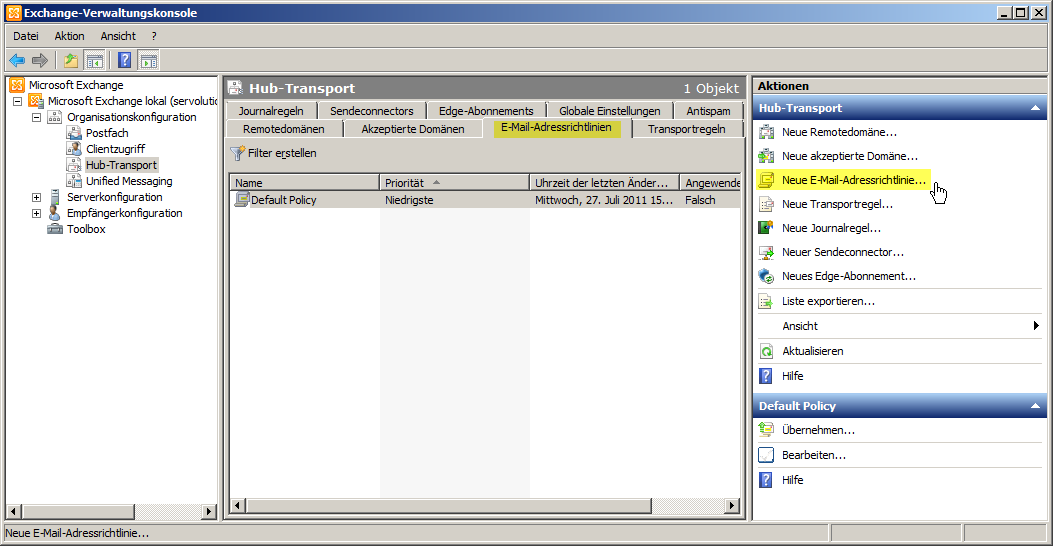
Fügen Sie hier eine neue Richtlinie hinzu:
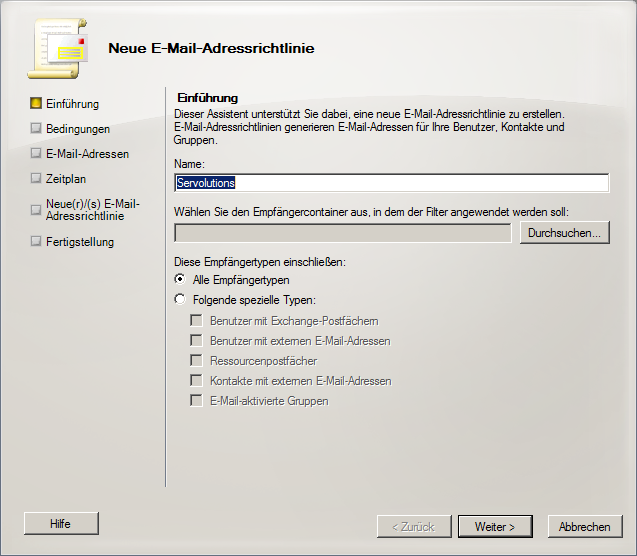
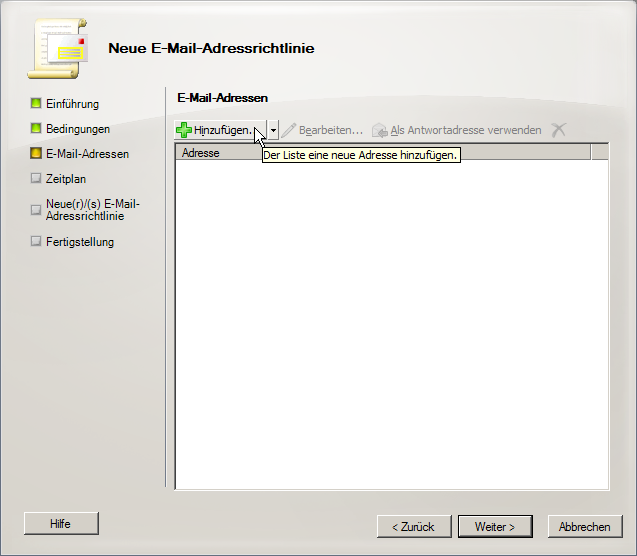
Auf der Folgekarte können Sie jetzt ein E-Mail Adressenformat hinzufügen
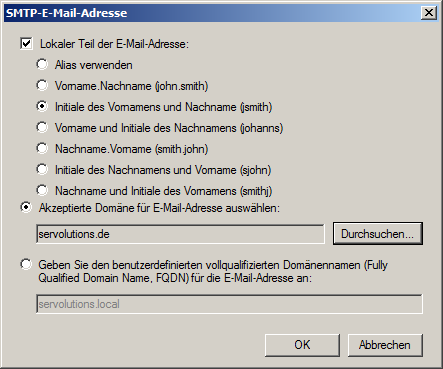
Hier können Sie dann auswählen wie die Adressen in der neuen Domain aufgebaut sein sollen:
Und damit sind wir auch schon die relevanten Punkte durchgegangen. Mit diesen Einstellungen ist Exchange Server jetzt bereit, Emails von POPcon zu empfangen und Emails in das Internet zu versenden.
5. POPcon installieren und konfigurieren um von POP3 Emails herunterzuladen
Nach der grundsätzlichen Exchange Konfiguration kann Ihr Server jetzt Emails ans Internet senden. Um aber von POP3 oder IMAP Mailboxen die Emails abzuholen benötigen Sie noch einen POP3-Konnektor. Genau dafür haben wir das Produkt POPcon entwickelt.(
Die Konfiguration von POPcon ist ganz einfach:
a) Konfigurieren Sie die Postmaster Email-Adresse auf der "General" Registerkarte
b) Fügen Sie ein oder mehrere POP3-Postfächer auf dem POP3/IMAP Registerkarte hinzu.
c) Konfigurieren Sie den Exchange-Server Name auf dem Exchange-Konfigurationsregisterkarte.
Alle weiteren Registerkarten in der POPcon-Konfiguration können Sie einfach auf den Standardwerten belassen
Installieren Sie POPcon zunächst indem Sie das Installerprogramm von unserer Download-Seite
herunterladen und ausführen.Starten Sie dann den POPcon Administrator von Start> Programme> POPcon
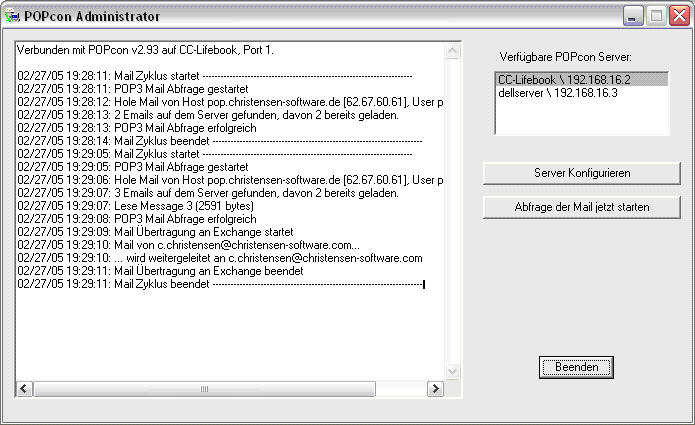
Klicken Sie auf "Konfiguration", um die POPcon Konfigurationsfenster zu öffnen.
a) Konfigurieren Sie die Postmaster Email-Adresse auf der General Registerkarte
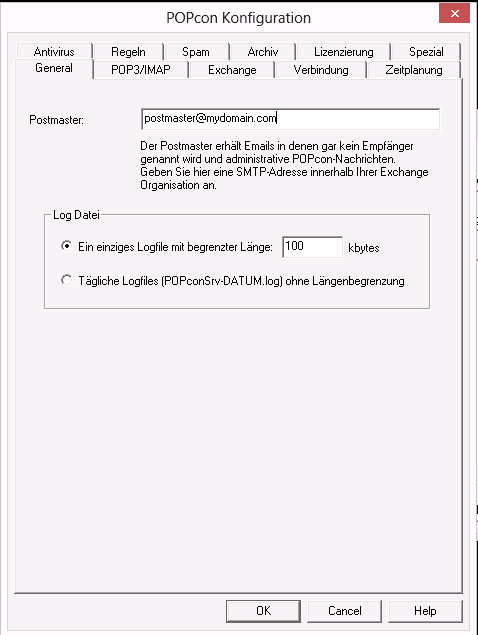
Auf dieser ersten Konfigurationsseite müssen Sie nur die Email-Adresse des Postmasters oder Administrators eingeben. Der Postmaster wird alle Emails ohne gültigen Empfänger sowie allgemeine POPcon Statusmeldungen erhalten. Es ist sehr wichtig, eine echte Email-Adresse aus Ihrem Exchange-Server hier zu definieren, weil Emails unwiederbringlich verloren gehen können, wenn POPcon einige Mails ohne Empfänger Informationen zum Postmaster weiterleitet und dieses Konto nicht in Ihrem Exchange-Server existiert.
Sie können hier auch die Optionen für die Protokolldatei einstellen. Die Standardeinstellungen sind aber für die meisten Fälle ausreichend.
Gehen Sie jetzt zum POP3/IMAP Registerkarte um die POP3- oder IMAP- Konten zu konfigurieren von denen Sie Emails herunterladen wollen.
b) Fügen Sie einen oder mehrere POP3-Postfächer auf dem POP3/IMAP Registerkarte hinzu.
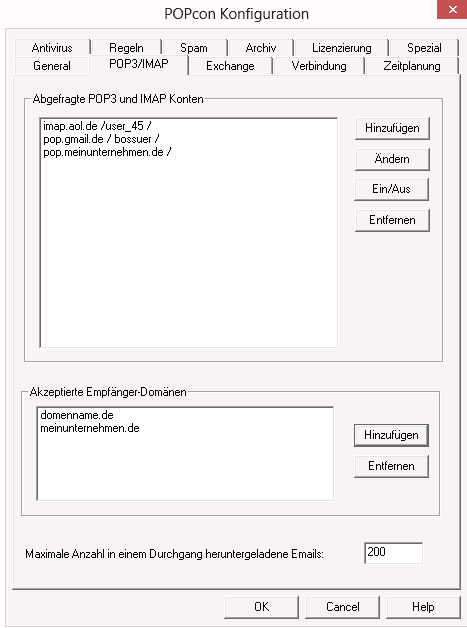
POPcon lädt Emails von so vielen POP3 Konten, wie Sie wollen. Klicken Sie auf Hinzufügen um ein weiteres POP3- oder IMAP-Konto hinzuzufügen. Für jedens Konto müssen Sie in den POP3-Server-Einstellungen so ausfüllen:
Wenn Sie Sammelpostfächer verwenden (Postfächer, die Emails für eine ganze Domäne erhalten, unabhängig von dem Empfängerteil vor dem "@") müssten Sie auf der POP3/IMAP Seite noch die "akzeptierte Empfängerdomain" konfiguriren - die gleiche Domäne, die Sie zuvor in der Exchange-Standardrichtlinie (policy) konfigurierten.
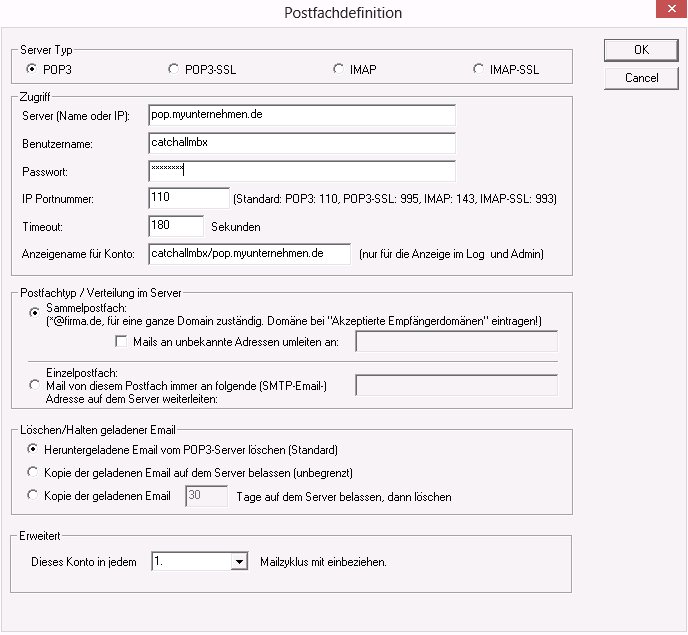
Dies sind die Informationen, die in POPcon für jedes Konto eingestellt werden können:
Server-Typ:
Hier können Sie auf zwischen vier unterstützten Server-Typen wählen:
POP3: Voreinstellung. POP3-Server sind bei weitem die häufigsten Email-Server-Typen auf dem Internet.
POP3-SSL: Bei einigen POP3 Server muss die SSL-Verschlüsselung für die Verbindung aktiviert sein, um Kennwörter und vertrauliche Informationen zu schützen. Wählen Sie diesen Typ, um eine SSL-verschlüsselte Verbindung zu einem POP3-Server zu haben.
IMAP: IMAP-Server sind auch recht häufig und theoretisch ermöglichen Sie dem User Emails in verschiedenen Ordnern online zu speichern. Exchange nimmt Emails aber nur in den Posteingang ein und nicht in Unterordner. In unserem Fall verwenden wir das Protokoll also einfach um Email aus dem Posteingang des IMAP-Servers auf Ihrem Exchange Server herunterzuladen.
IMAP-SSL: Unterstützt SSL-Verbindungen zu IMAP-Server für zusätzlichen Schutz
Zugriff:
Konfigurieren Sie den Server-Namen, Benutzer (User) namen und Kennwort, um sich mit dem Mail-Server zu verbinden.
Servername: Der Name des Providerervers. Sie können auch die IP-Adresse direkt eingeben.
Benutzername und Passwort: Zugriffsdaten für dieses Postfach
IP Port Nummer: Fast immer der TCP / IP-Port für POP3-Mail ist 110. Unter bestimmten Umständen verändert Internet-Routern oder Firewalls die Port-Nummer. Bitte fragen Sie Ihren Netzwerk-Administrator oder Internet-Provider. Der Standard-Port für POP3-SSL 995 für IMAP ist 143 und für IMAP-SSL sollte dies auf 993 eingestellt werden.
Timeout: Lassen Sie diese auf den Standardwert 180 Sekunden. Nur in wenigen Spezialfällen muss hier etwas anderes konfiguriert werden.
Bitte fragen Sie Ihren Mailbox Hosting-Provider, wenn Sie nicht die oben genannten Informationen haben.
Postfachtyp / Distribution:
POPcon PRO unterstützt sowohl Einzelposfächer als auch "Catch all" Sammelpostfächer.
Catch-all-Postfach("*@domainname.com"): Bei diesem Typ versucht POPcon die Emails aus dem Sammelkonto wieder an die einzelnen User zu verteilen. Dafür wird die Ziel-Emailadressen aus den Mailheadern (TO, CC, etc.) extrahiert.
Einzelpostfach: Dies ist der normale Typ Postfäch in dem nur Emails für einen bestimmten User landen. Wenn Sie diesen Typ wählen müssen Sie auch eine feste Weiterleitungsadresse wählen an die alle Emails die aus diesem Postfach kommen weitergeleitetnw werden.
Löschen / Aufbewahren von Emails auf dem Server:
Hier können Sie einstellen ob POPcon die Emails nach dem Herunterladen gleich löscht oder auf dem Server belässt.
c) Konfigurieren Sie den Exchange-Server auf dem Exchange-Konfigurationskarte
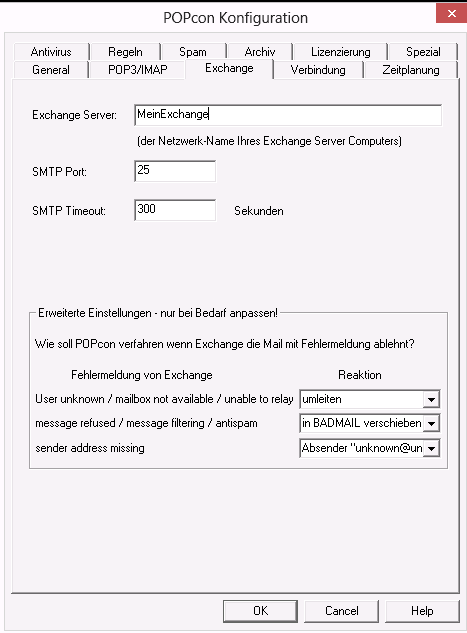
Hier geben Sie einfach nur den Namen Ihres Exchangeservers ein. Bitte einfach nur den NETBIOS Namen verwenden "SERVER01" o.ä. oder aber direkt die IP-Adresse des Servers hier eingewben.
Alle weiteren Einstellungen lassen Sie einfach auf den Voreinstellungs-Werten.
Und damit haben Sie POPcon auch schon vollständig eingerichtet. Bestätigen Sie die Konfiguration mit OK und testen Sie den Ablauf dann indem Sie auf "Abfrage der Mail starten" klicken. Im Protokollfenster können Sie jetzt sehen wir POPcon die Emails aus den Postfächern abholt und weiterleitet.
Sollte es bei der Einrichtung von POPcon Fragen geben steht Ihnen unser Support natürlich zur Verfügung. Wenden Sie sich bitte jederzeit mit allen POPcon betreffenden Fragen, Anregungen und Kritik an uns.