ChangeSender Installationsanleitung
ChangeSender besteht tatsächlich aus zwei Teilen: einer Serverkomponente und dem Outlook-Add-in (Clientkomponente).
Das Outlook-Add-in ist der Teil, der die „Senden-als“-Auswahlbox im Outlook-„Neue E-Mail“-Dialog einblendet. Es muss bei jedem Benutzer, der das Senden-als-Feature nutzen soll, installiert werden. Das Add-in fügt die Information über die ausgewählte Adresse als zusätzliches Kennzeichen in die E-Mail ein. Die eigentliche Absenderadresse kann das Add-in aber zu diesem Zeitpunkt wegen der Exchange-Benutzerrechteverwaltung noch nicht ändern – das übernimmt die Serverkomponente, die am SMTP-Ausgang von Exchange sitzt und die eigentliche Änderung an der Absenderadresse erst kurz vor dem Verlassen der E-Mail ins Internet vornimmt.
Die Serverkomponente wird nur einmal installiert – direkt auf dem Exchange-Server.
Zusätzlich zur Hauptaufgabe, die E-Mails kurz vor dem Aussenden ins Internet zu ändern, hat die Serverkomponente noch die Aufgabe, die von Ihnen als Administrator für die einzelnen Benutzer erlaubten Absenderadressen zu verwalten. Die Serverkomponente beinhaltet dafür eine kleine Utility, mit der Sie für jeden einzelnen Benutzer einstellen, welche Absenderadressen für ihn verfügbar sind.
Beide Teile – die Serverkomponente (einmal) und die Clientkomponente (je Benutzer, der das Feature nutzen soll, einmal) – müssen zusammenarbeiten, damit ChangeSender funktioniert.
1. Serverkomponente installieren
Um die Serverkomponente zu installieren, laden Sie das selbstextrahierende Installationsprogramm und führen es aus. Das Installationsprogramm installiert dann automatisch diese Teile:
- Den Exchange-„SMTP-Transport-Agenten“, den eigentlichen Kern von ChangeSender, der die Änderung der Adresse durchführt.
- Das Konfigurationstool „Configure ChangeSender and Client Restrictions“, mit dem Sie die Einstellungen für die einzelnen Benutzer vornehmen können.
Nach der Installation ist im Normalfall kein Neustart des Servers nötig. Ausnahme: Falls der „Exchange transport“-Dienst während der Installation sehr beschäftigt ist und damit nicht schnell genug heruntergefahren werden konnte.
Nach der Installation führen Sie bitte einmal das „Configure ChangeSender Client Restrictions“-Tool aus und erzeugen für die Benutzer, die ChangeSender nutzen sollen, individuelle .CFG-Konfigurationsdateien. Diese Konfigurationsdateien werden dann später von der Clientkomponente benötigt, damit die Einschränkungen für die erlaubten E-Mail-Adressen eingelesen werden können. Das Outlook-Add-in wird nach der Installation nach dieser Konfigurationsdatei fragen.
2. Das Outlook-Add-in installieren
Sie installieren das Outlook-Add-in direkt auf den einzelnen Arbeitsplätzen. Laden Sie dafür den ChangeSender-Client-Component-Installer herunter und führen das Programm aus. Es ist sinnvoll, Outlook vorher zu beenden.
Nach der Installation und dem Neustart von Outlook wird das ChangeSender-Add-in nach dem in Schritt 1 erzeugten Konfigurationsfile fragen. Nachdem Sie diese Datei zur Verfügung gestellt haben (muss nur einmal gemacht werden), startet Outlook dann vollständig durch und die Senden-als-Box erscheint im E-Mail-Formular:
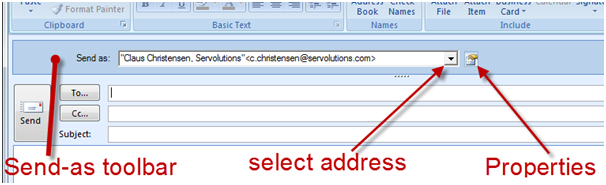
Die ausgewählte Adresse erscheint in der Auswahlbox und Sie können die Liste aufklappen und eine andere Adresse wählen oder mit Strg-1, Strg-2, Strg-3 auch per Tastenkürzel die Adresse umschalten.
Das „Eigenschaften“-Symbol rechts neben der Senden-als-Box führt Sie zu den Einstellungen von ChangeSender am Client:
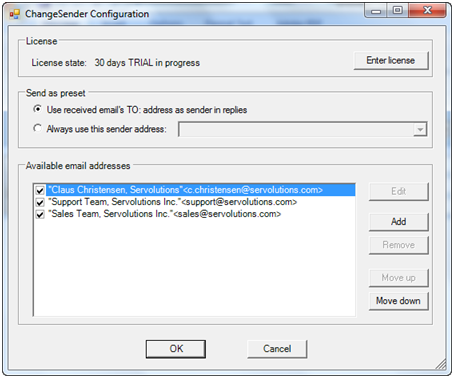
Hier können Sie die Sortierreihenfolge der Adressen ändern und auch die den einzelnen Adressen zugeordneten E-Mail-Signaturen einstellen. Wenn der Administrator dies im Konfigurationstool freigegeben hat, kann auch der Name (der Teil in „“-Anführungszeichen vor der E-Mail) geändert werden.
Nach diesen Konfigurationsschritten kann ChangeSender sofort eingesetzt werden.