Installationsanleitung für MultiSendcon
MultiSendcon installiert sich als ein Windows-Dienst, der automatisch beim Start von Windows mit gestartet wird und dann im Hintergrund läuft. Wir haben MultiSendcon als einen SMTP-Relay-Server konzipiert, der E-Mails von Exchange via SMTP auf einem alternativen IP-Port annimmt und dann an die konfigurierten SMTP-Konten und weitere Relay-Server verteilt. Für Exchange sieht MultiSendcon einfach nur wie ein ganz normaler „Smarthost“ aus.
Dies sind die nötigen Schritte für die Einrichtung von MultiSendcon:
- SetupMultiSendcon-Installationsprogramm von unserer Webseite laden und ausführen
- MultiSendcon-Optionen und SMTP-Konten konfigurieren
- Den MultiSendcon-Sendekonnektor im Exchange einrichten
1. SetupMultiSendcon-Installationsprogramm von unserer Webseite laden und ausführen
Sie finden das Installationsprogramm auf unserer Downloadseite.
Die Installationsroutine installiert und startet automatisch den MultiSendcon-Hintergrunddienst, das „MultiSendconAdmin“-Administrationsprogramm und richtet auch gleich noch einen Sendekonnektor in Exchange mit ein. Der Sendekonnektor wird aber vom Installationsprogramm zunächst als deaktiviert eingerichtet, damit Sie in Ruhe in Schritt 2 die Konten bei MultiSendcon einrichten können, bevor die Konfiguration „live geht“.
Achtung: Falls die Installationsroutine es nicht schafft, den Sendekonnektor zu Exchange hinzuzufügen, können Sie dies auch mit diesem Kommando manuell machen.
2. MultiSendcon-Optionen und SMTP-Konten konfigurieren
MultiSendcon installiert sich mit einem eigenen Administrationsprogramm. Starten Sie jetzt bitte den MultiSendcon Administrator (Start – Programme – Servolutions – MultiSendcon), um in Echtzeit mitzuverfolgen, was MultiSendcon gerade tut, und um den Dienst zu konfigurieren:
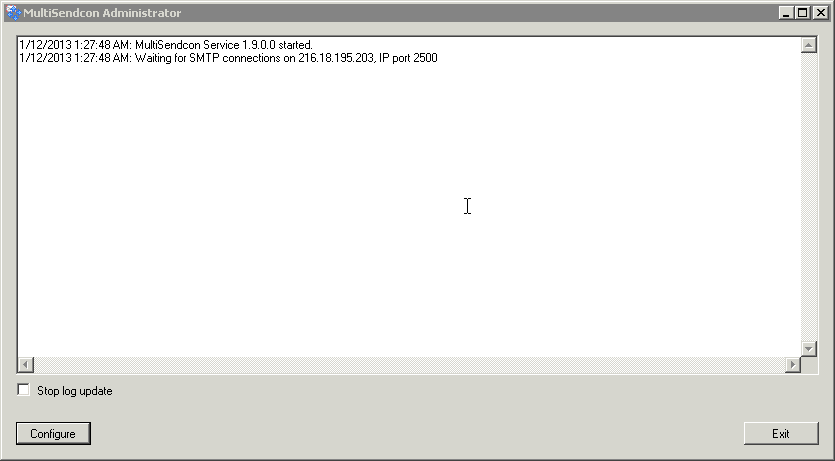
Klicken Sie auf Configure, um die Konfiguration zu öffnen. Es gibt nur 4 Konfigurationsseiten in MultiSendcon:
- Master relay – um die IP und den Port einzustellen, auf dem der MultiSendcon-SMTP-Relay arbeitet.
- Relay servers – hier werden die SMTP-Konten und Relay-Server eingestellt, an die MultiSendcon weiterleiten soll.
- NDR handling – für Optionen bezüglich der Unzustellbarkeitsnachrichten.
- License – für die Eingabe des Lizenzcodes nach erfolgreichem Test und Einkauf bei Servolutions.
Auf der „Master relay“-Konfigurationsseite müssen Sie nur eine der verfügbaren IP-Adressen auswählen. Auf dieser IP wird der MultiSendcon-Dienst dann als Relay-Server aktiv sein. Bitte lassen Sie zunächst die Port-Nummer auf 2500 stehen. (Sollten Sie die Portnummer wirklich ändern müssen, denken Sie bitte auch daran, mit einem PowerShell-Kommando den Port auch im „MultiSendcon“-Sendekonnektor von Exchange zu ändern.)
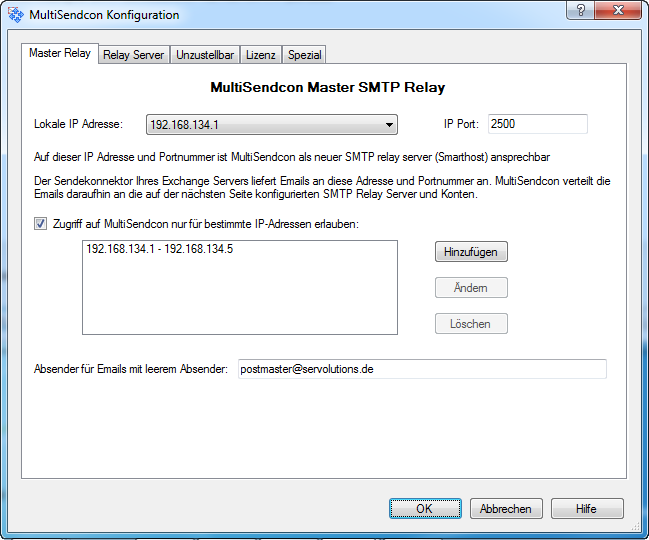
Auf dieser Seite können Sie außerdem die IP-Adressen einschränken, von denen MultiSendcon Verbindungen akzeptiert, um Missbrauch durch Spammer zu verhindern.
Auf der nächsten Seite, „Relay servers“, fügen Sie jetzt die einzelnen SMTP-Relay-Server und Konten hinzu:
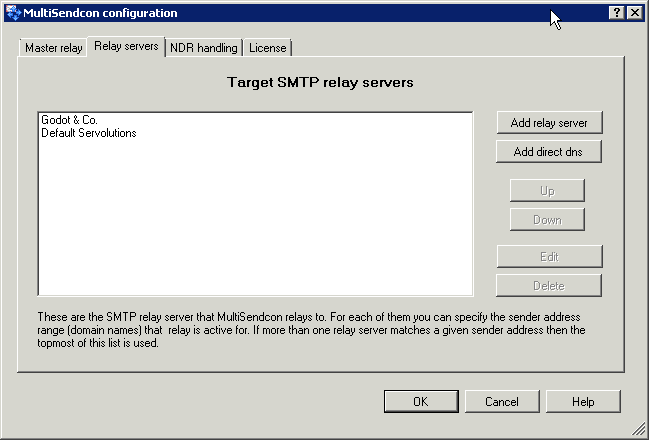
In unserem Beispielserver haben wir nur zwei Absenderdomänen unterstützt – Servolutions.com und godotandco.com mit jeweils einem eigenen SMTP-Relay. Sie müssten natürlich Ihre eigenen SMTP-Konten und Relay-Server („Smarthost“ ist übrigens nur der Microsoft/Exchange-Begriff für SMTP-Relay-Server) hinzufügen.
Als letzten Schritt konfigurieren Sie noch auf der Seite „Unzustellbar“ die Vorgehensweise für E-Mails, die nicht zugestellt werden können:
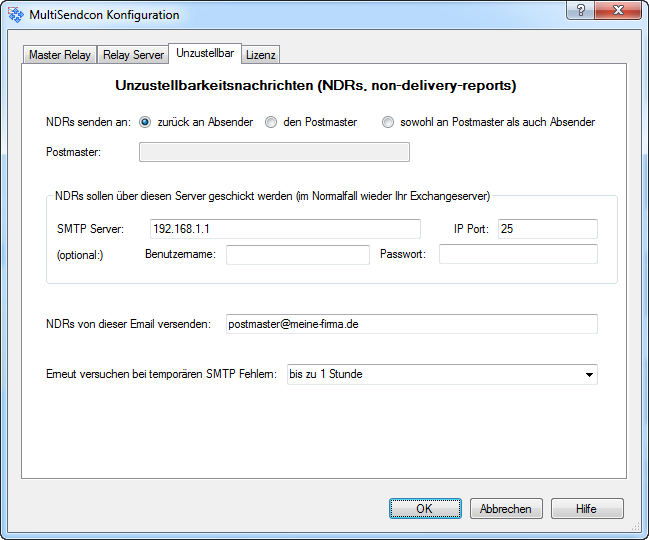
Sie können hier auswählen, ob die Unzustellbarkeits-E-Mail zurück an den Absender geht oder stattdessen an den Postmaster (oder beide).
Der einzig wichtige Punkt auf dieser Seite ist aber die Einstellung SMTP Server für die IP-Adresse oder den DNS-Namen Ihres Exchange-Servers, an den die zurückgeschickten E-Mails gehen sollen.
Auf der License-Seite schließlich müssen Sie zunächst gar nichts eintragen – jede MultiSendcon-Installation läuft 30 Tage ohne Lizenz als Testversion und kann danach einfach per Codeeingabe freigeschaltet werden.
3. Den MultiSendcon-Sendekonnektor im Exchange einrichten
Während der Installation von MultiSendcon wird bei Exchange-Versionen ab 2007 auch gleich ein weiterer Exchange-Sendekonnektor eingerichtet. Dieser neue (aber noch deaktivierte) Sendekonnektor ist bereits korrekt auf den IP-Port 2500 gelegt und muss jetzt nur auf die ausgewählte IP-Adresse geändert und dann aktiviert werden.
Achtung: Für Exchange 2003 und früher müssen Sie den Sendekonnektor so manuell anlegen. Bei neueren Versionen gehen Sie so vor:
Öffnen Sie die Exchange-Verwaltungs-Konsole und dort die Organisationskonfiguration > Hub Transport > Send Connectors. Sie können den neuen Sendekonnektor MultiSendcon dort sehen:
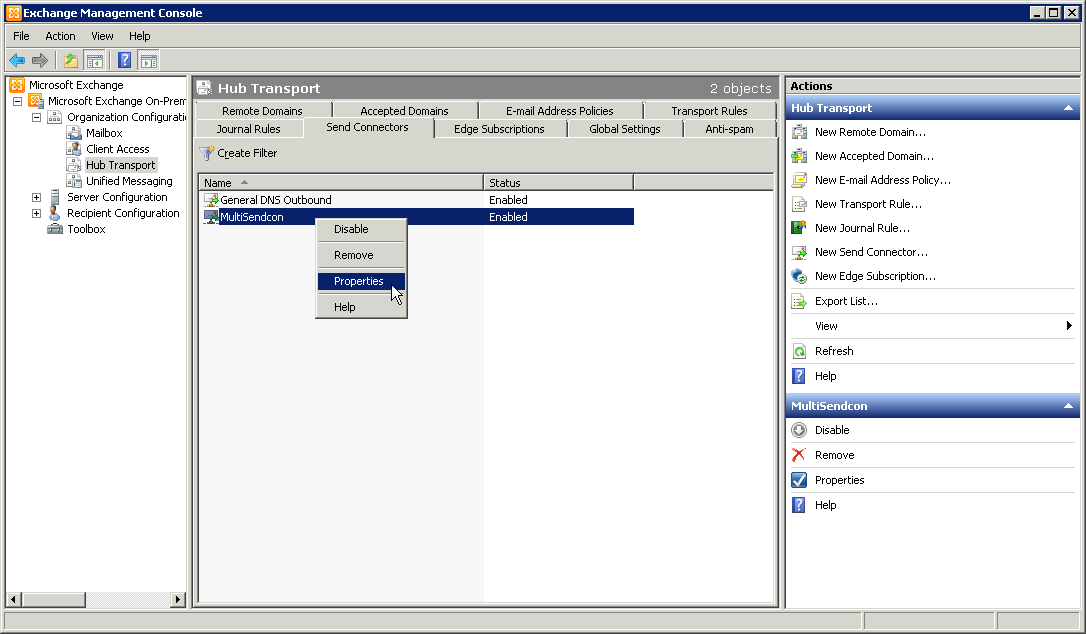
Bitte öffnen Sie die Eigenschaften (Rechtsklick, Eigenschaften) des neuen Sendekonnektors und gehen dann auf den Reiter „Address Space“:
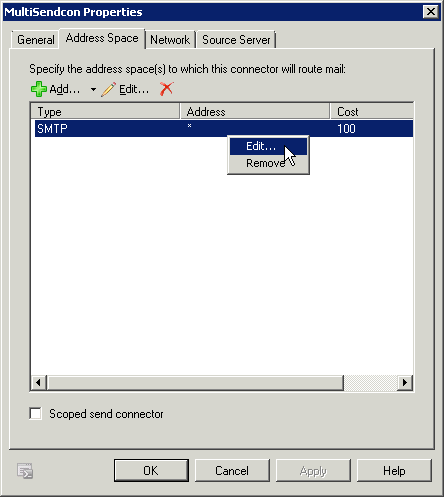
Dort ist bereits ein Adressbereich SMTP „*“ eingerichtet mit einem Cost-Faktor von 100 (praktisch deaktiviert). Bitte ändern Sie den Cost-Wert auf 1, um den Konnektor als aktiven und bevorzugten Konnektor einzuschalten.
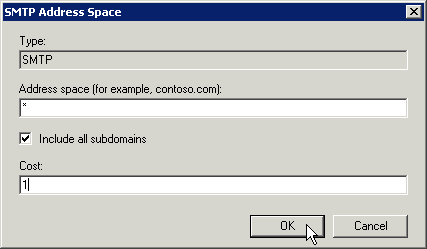
Als Nächstes gehen Sie bitte weiter zum „Netzwerk“-Reiter:
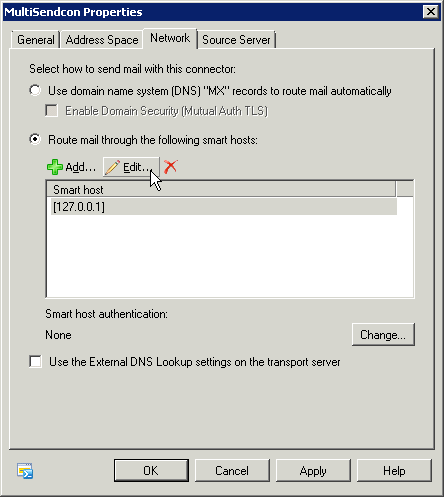
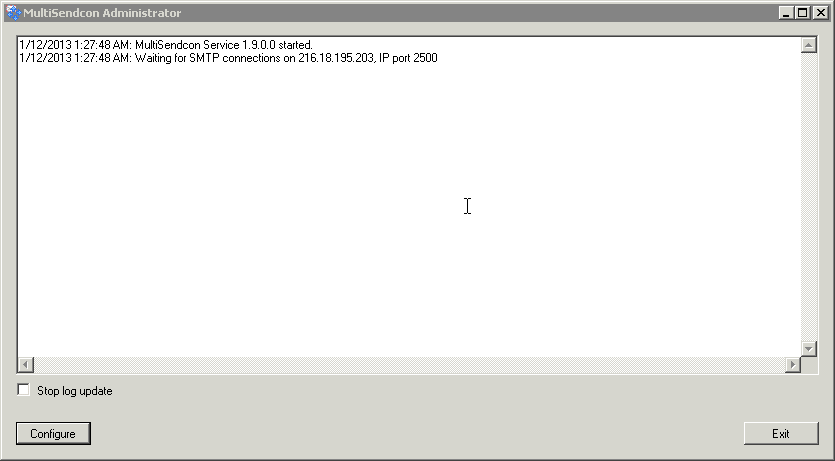
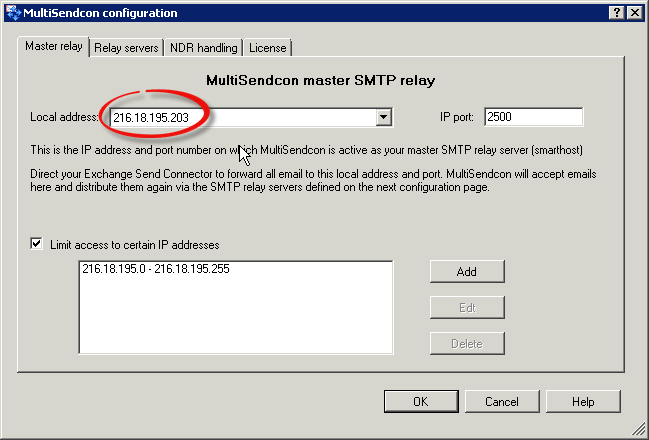
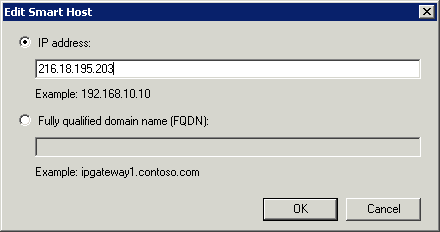
Hier ist als IP erst einmal 127.0.0.1 gewählt. Hier muss aber die korrekte IP eingetragen werden, die Sie auch in Ihrer MultiSendcon-Konfiguration ausgewählt haben. In unserem Beispiel ist es die IP 216.18.195.203, wie sie auch im MultiSendcon Administrator sichtbar ist:
und auch in der Konfiguration ausgewählt wurde:
Für Ihre eigene Konfiguration müssen Sie natürlich Ihre eigene gewählte IP verwenden. Editieren Sie also die 127.0.0.1-Adresse und ändern Sie diese in Ihre eigene IP:
Und das war auch schon alles. Der Sendekonnektor von Exchange wird jetzt alle E-Mails direkt an den MultiSendcon-Dienst weiterreichen, und von dort werden sie dann an die richtigen SMTP-Relay-Konten und -Server verteilt.
Sie können jetzt einige Test-E-Mails senden und im MultiSendcon Administrator mitverfolgen, wie diese dann verteilt werden.
Hintergrund: Wie Exchange unter mehreren Sendeconnectoren auswählt und wann die eigenen Connectoren je Empfängerdomäne genügen, erklärt der Ratgeber Mehrere Smarthosts in Exchange 2016/2019.